業務側指南
產品需求上線流程
兩種正式提單方式:Lark 私聊 Jarvis(打字/語音)或 網頁表單。落點相同,之後都是同一套 7 步流程。
0
全流程 · 左右切換
點上方圓點,或左右按鈕 / 鍵盤 ← →
先知道:提交不代表立即開發。產品依業務價值、優先級與資源規劃。資訊不足會聯繫補充——所以「先正式提交」很重要。
1
兩種提單方式 · 點分頁切換
選一種即可 · 都進同一個需求池 · 都算正式需求
同一個落點:無論走 Jarvis 還是網頁表單,都會生成 RP-… 需求收集工單,進入同一套產品評估流程。口頭、群聊訊息不算正式提單。
Lark 搜尋「Jarvis」→ 私聊
怎麼找到它:Lark 頂部搜尋 Jarvis 後點開私聊。中英文都支持。若提示需申請,點申請後等擁有者批准即可。
聊天視窗底部 · 三個功能
📝 提需求 Request
- 點「提需求」→ 彈出表單卡
- 填:標題、問題背景與痛點、期望效果(其他選填)
- 點「提交 / Submit」→ 秒收 RP 工單號
- 成功後卡片變綠「✅ 已提交」,避免重複提交
🎤 語音提需求 Voice 手機推薦
- 點「語音提需求」
- 依機器人提問,用打字或按住說話
- 收「轉好文字的表單」→ 檢查錯字 → 提交
🔍 查進度 Status
- 點按鈕:列出你提過的需求與狀態
- 也可直接發工單號,例 RP-20260727-013
- 已受理的顯示產品需求池的真實狀態;還沒受理的顯示「尚未開始」
語音三步走
1
需求標題
機器人問一句話標題 · 你打字或按住說
2
問題背景與痛點
🎤 按住麥克風說(單段 60 秒內)
3
期望效果
🎤 再說一次 → 機器人組表單給你確認
語音小技巧:也可不走按鈕,直接丟一段語音給 Jarvis——它會先當「問題背景」,再問你標題。
電腦版 Lark 若沒有語音消息,把錄音檔(mp3 / m4a / wav)直接發給它,效果一樣。
轉發別人的舊語音不行,請重新錄。想放棄隨時回覆「取消」。
一圖流:搜尋 Jarvis → 菜單(📝 打字 或 🎤 說話)→ 確認表單卡 → 提交
→ 收 RP 工單號 →(30 分鐘內可補附件)→(約半分鐘 AI 整理版回傳,可回覆更正)
→ 產品評估 → 🔍 查進度隨時追蹤
兩個自動功能
📎 附件補掛
提交完成後 30 分鐘內,把截圖/文檔直接發給 Jarvis,會自動掛到剛提的工單。也可以先發文件再提交。🤖 AI 整理版確認
提交後約半分鐘,會回傳 AI 整理版(含英文對照)。意思一致就不用管;有出入直接回覆文字,更正會寫進工單給產品看。Jarvis FAQ
對應 Jarvis 1.0.4(2026-07-27)。入口:Lark 搜尋「Jarvis」。
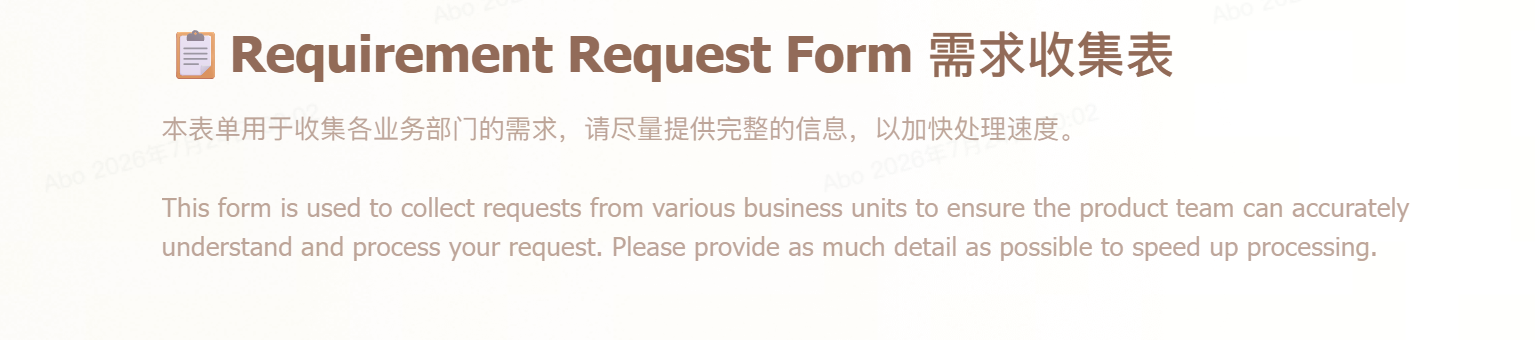
打開需求收集表 →
不會寫也請先寫——產品會再幫你釐清細節,但第一份請你自己提。習慣表單的同事可繼續用這個入口。
1 / 12
可以再具體一點「後台不好用,希望優化。」
這樣產品更好上手「每天手動導活動數據約 40 分鐘;希望後台一鍵導出,每天至少省 30 分鐘。」
2
需求提交原則 · 左右切換
不管走 Jarvis 還是表單,這 7 條都適用
3
先分清:需求 or Bug?
提錯地方會多繞一圈
走需求 · 想要新的 / 改更好
- 新功能、新報表、新活動能力
- 現有功能希望優化
- 數據 / 運營配置類需求
- 用 Jarvis 或 需求表單
走 Bug 表 · 東西壞了
- 充不了值 / 頁面打不開
- 按鈕沒反應 / 報錯
- 數字不對、和預期不符
- 請走 Bug 收集入口(非本頁 Jarvis)
4
提交之後:收件與生成產品工單
對應流程第 2 步 · 產品側畫面(了解即可)
真實截圖
需求收集工單
· 藍色「生成」後關聯 PD 號
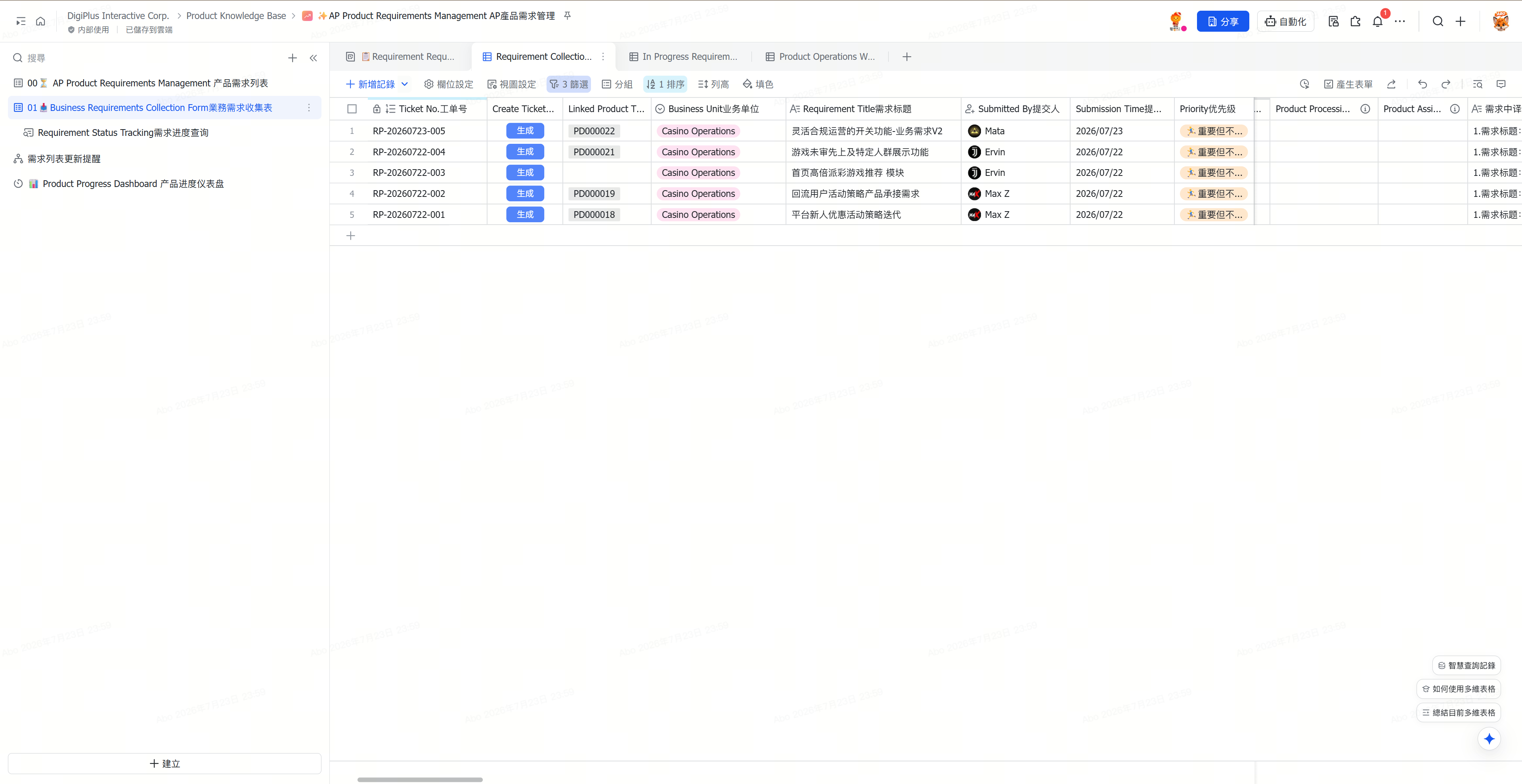
提交後得到 RP-…。評估通過後有 PD…,並約你做需求確認(流程第 3 步)。
Jarvis 還會在約半分鐘後回傳 AI 整理版,可回覆更正。
5
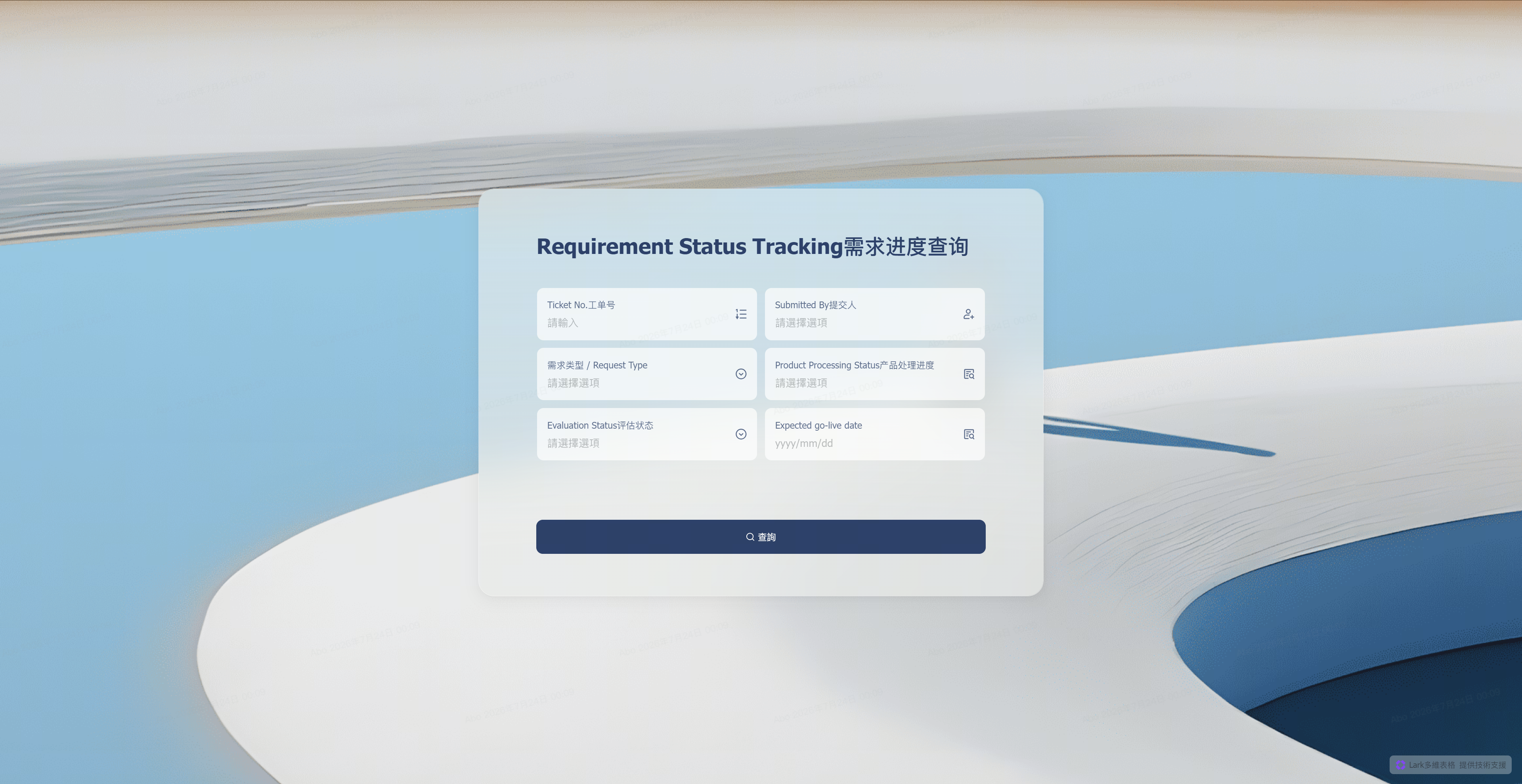
怎麼查進度
兩種方式,隨便用哪一種
🤖 Jarvis 內查
私聊點「🔍 查進度」,或直接發 RP-… 單號。自動列出你所有需求 + 產品需求池的最新狀態。🌐 進度查詢頁
用工單號 / 提交人查詢,適合瀏覽器打開。
打開需求進度查詢 →
催單請貼 RP-… 單號給對口 PM。
真實截圖
需求進度查詢頁